.png?table=collection&id=1e16e373-c263-81c6-a9df-000bd9c77bef&t=1e16e373-c263-81c6-a9df-000bd9c77bef)
告别命令行!Claude Code图形化界面指南,Claude官方中文版国内使用全攻略
type
status
date
slug
summary
tags
category
icon
password
网址
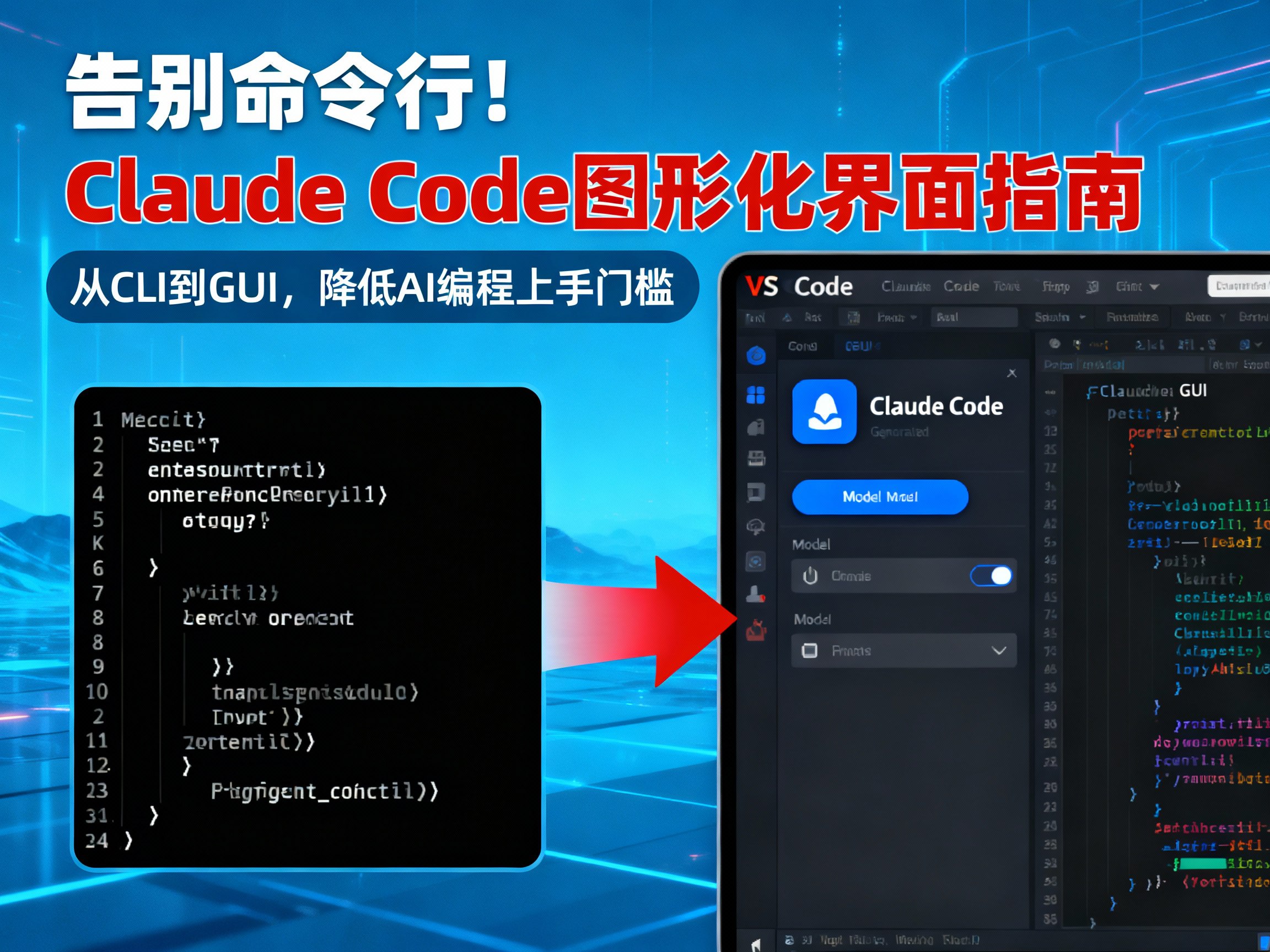
为什么你需要 Claude Code 的图形化界面
Anthropic 推出的 Claude Code 是一款极其强大的命令行(CLI)AI 编程助手,它能够直接在终端中理解代码库、执行命令并完成复杂的编程任务。然而,对于习惯了 IDE(集成开发环境)可视化操作的开发者来说,苍白的 CLI 终端界面往往存在一定的上手门槛,且交互体验不够直观。
为了让更多开发者能够无缝体验 Claude官网 级别的代码生成能力,图形化界面(GUI)成为了最佳选择。通过 GUI 工具,你可以像使用常规插件一样,在熟悉的编辑器中调用 Claude 的核心能力,极大地降低了操作复杂度。
主流 IDE 与 Claude Code 的深度集成方案
目前,官方推荐的方式是通过 Claude Code for VS Code 插件进行交互。由于市面上大多数主流 AI IDE(如 Cursor、Trae 等)都是基于 VS Code 源码开发或支持其插件生态,因此我们可以灵活选择适合自己的开发环境:
- Cursor + Claude Code:这是目前最高效的组合。你可以利用 Cursor 自带的顶尖模型处理架构设计,同时利用 Claude Code 处理日常的迭代任务,实现 1+1>2 的效果。
- Trae + Claude Code:对于追求中文友好体验的用户,Trae 提供了极佳的 UI 界面,配合 Claude 的逻辑推理能力,是 Claude国内使用 的理想选择。
- 原生 VS Code:如果你倾向于保持开发环境的纯净,直接在 VS Code 插件市场搜索由 Anthropic 提供的官方插件即可。
在安装时,请务必认准服务商为 Anthropic 的插件,以确保获得最正宗的 Claude官方 技术支持。
核心交互功能与使用场景解析
一旦完成插件安装,你就可以在侧边栏找到 Claude Code 的图标。以下是几个提升效率的关键使用场景:
控制 AI 的自动化程度
Claude Code 提供了三种核心模式,决定了它在修改代码时的“自主权”:
* Ask before edits:新手推荐模式。AI 的每一步操作都会征求你的同意,确保代码改动完全在掌控中。
* Accept Edits:日常推荐模式。AI 会自动修改代码,但执行系统命令时仍会询问,兼顾了效率与安全。
* Plan Mode:复杂任务专用。在执行前,AI 会先输出一份详尽的计划书,待你确认后再统一执行。
高效引用项目文件
在对话框中,你不再需要手动输入冗长的文件路径。通过输入 @ 符号,可以快速唤起文件选择器;或者直接从 IDE 的文件树中将文件拖拽到对话框内。这种直观的操作方式,让 Claude教程 中的复杂技巧变得触手可及。
进阶配置:YOLO 模式与中文环境优化
为了让 Claude Code 更好地服务于中文开发者,我们需要进行一些微调。
开启“疯狗模式”(YOLO Mode)
如果你信任 AI 的操作,不希望被频繁的确认弹窗打断,可以开启
bypassPermissions(绕过权限)模式。在项目根目录或用户全局配置文件 ~/.claude/settings.json 中添加以下配置:强制中文回答设置
虽然 Claude 拥有极强的多语言能力,但在特定环境下可能会默认输出英文。你可以通过在项目根目录创建
CLAUDE.md 文件来规范它的行为。在这个文件中加入以下指令:这样,无论是项目初始化(/init)还是日常问答,Claude 都会以地道的中文与你交流,这对于 Claude官方中文版 的用户体验至关重要。
总结与展望
Claude Code 的图形化界面不仅抹平了命令行工具的陡峭学习曲线,更通过与 IDE 的深度集成,让 AI 真正成为了开发者的“结对编程”伙伴。无论你是通过 Claude镜像站 进行访问,还是在本地环境深度集成,掌握这些 GUI 使用技巧都将显著提升你的生产力。
随着 AI 技术的不断迭代,未来的编程将不再是枯燥的代码堆砌,而是更高维度的逻辑构建。立即开始你的 Claude使用指南 实操,开启智能编程的新篇章吧!
Loading...